VSB-Manager
In diesem Abschnitt wird das CMC Snap-in für den VSB-Manager erklärt.
Zweck
Mit dem VSB-Manager-Snap-in werden in der CoreBiz-Umgebung virtuelle Maschinen verwaltet.
|
Übersicht
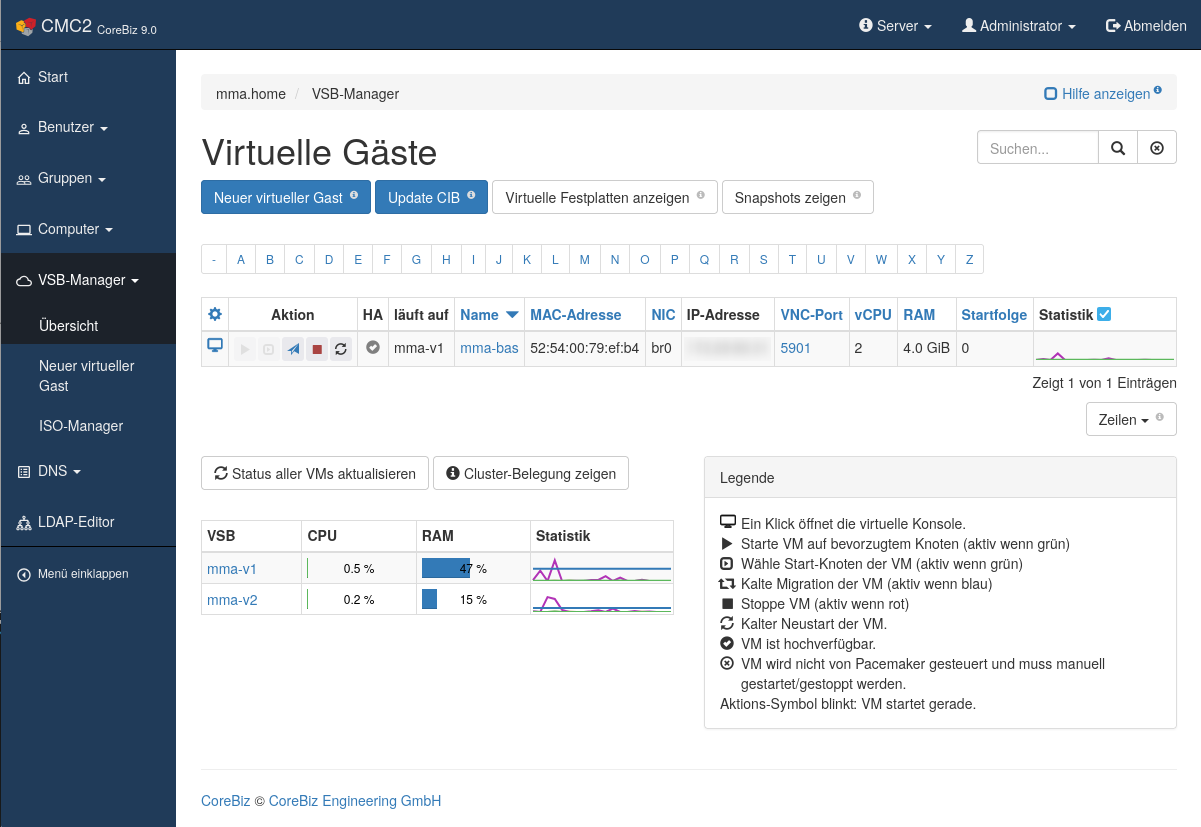
Neben der Übersicht der vorhandenen virtuellen Gäste können hier auch verschiedene Daten zu den Gästen angezeigt oder konfiguriert werden. Die dargestellten Spalten in der Übersicht können über das Zahnradsymbol in der ersten Spalte der Tabelle konfiguriert werden.
Buttons in der Übersichtsseite
Neuer virtueller Gast
Dieser Button leitet direkt in das Untermenü Neue Virtuelle Gäste weiter.
Update CIB (Cluster Information Base)
Der Button „Update CIB“ aktualisiert die Cluster Information Base, die für die Hochverfügbarkeit im Cluster zuständig ist. Ein CIB-Update ist immer dann nötig, wenn eine neue virtuelle Maschine hinzugefügt oder ihre Liste von Festplatten verändert wurde.
Virtuelle Festplatten anzeigen
Hier werden alle virtuellen Festplatten aller virtuellen Gäste angezeigt.
Ferner können die virtuellen Festplatten hier vergrößert werden. Verkleinerungen sind hingegen nicht möglich.
| Falls die Größe einer virtuellen Festplatte manuell auf der VSB-Konsole geändert wurde, kann man die neuen Werte in den LDAP-Dienst übernehmen. Hierzu ist das Pfeil-nach-oben-Symbol in der letzten Spalte zu drücken. |
Snapshots zeigen
Hier können erstellte Snapshots virtueller Gäste angezeigt, aber nicht verwaltet werden.
Die Verwaltung von Snapshots (Erstellen und Löschen) kann im Abschnitt Snapshots durchgeführt werden.
Gast-Einstellungen
Jede Zeile der Tabelle mit den virtuellen Gästen bietet weitere Administrationselemente. Diese Elemente können mit der Maus ausgewählt werden.
-
Das Terminal-Symbol am Zeilenanfang des virtuellen Gastes öffnet ein eigenes Browserfenster mit einer Konsole. Es werden jedoch keine weiteren Einstellungsmöglichkeiten zur Verfügung gestellt.
-
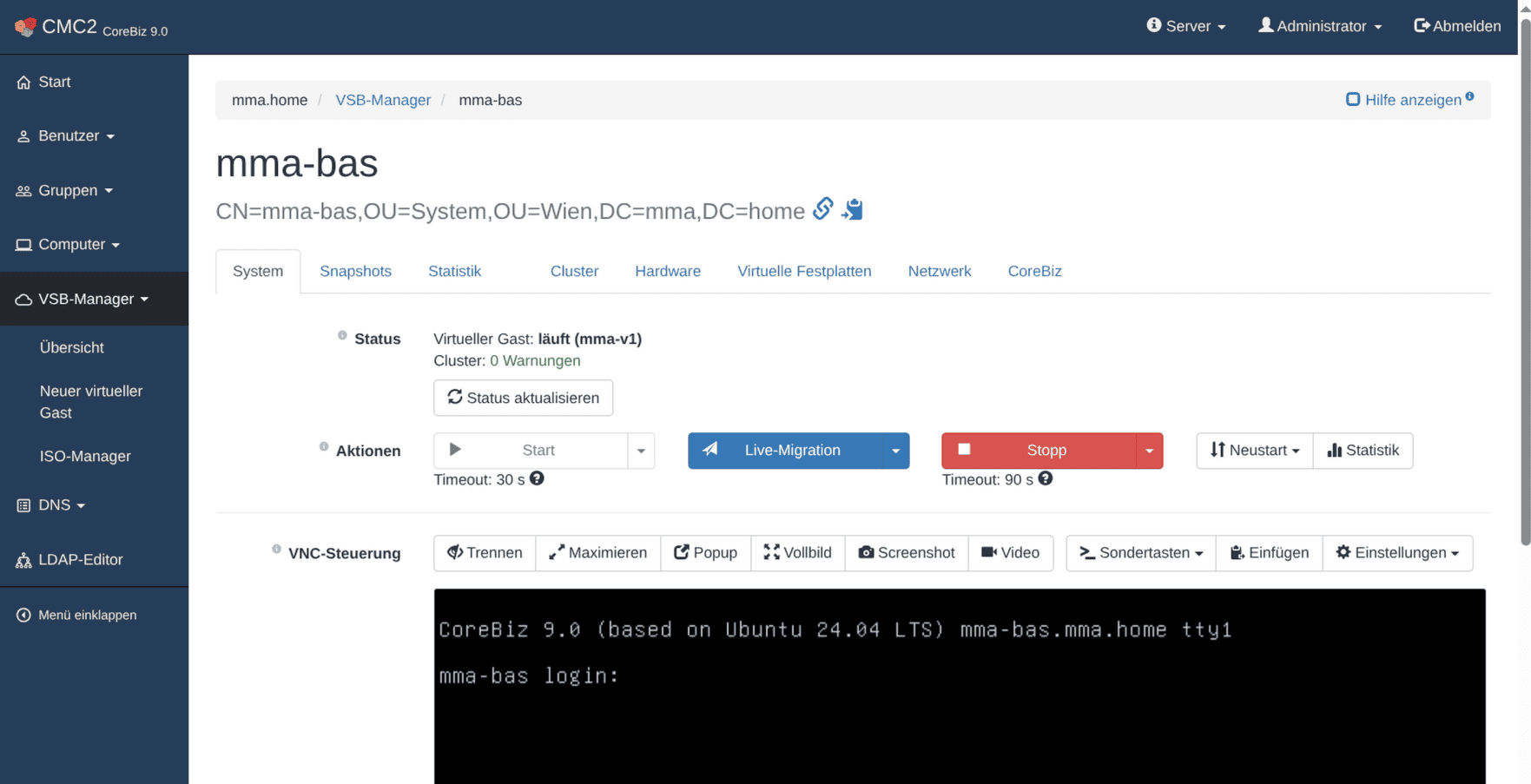
Durch Anklicken des Namens des virtuellen Gastes wird ein neuer Bildschirm geöffnet, auf dem weitere Einstellungen des Gastes und eine Konsole angezeigt werden.
|
In Arbeit:
Das manuelle Starten eines virtuellen Gastes ist in der erweiterten Administration unter folgendem Link beschrieben: Weiterführende Informationen
System
Erwähnenswert ist die Zeile mit der VNC-Steuerung. Sie stellt wichtige bzw. hilfreiche Funktionen für die Serveradministration bereit.
-
Die Konsole dient der Verwaltung über die Kommandozeile, ohne dass eine externe Shell verwendet werden muss.
-
Die Screenshot-/Video-Funktion erzeugt
.png- bzw..webm-Dateien zur weiteren Verwendung.
Snapshots
Neben dem Comupter Snap-in, können auch hier Snapshots für diesen Gast verwaltet werden. Dort sind auch wichtige und weiterführende Informationen zu Snapshots beschrieben.
|
In Arbeit:
Für die BAS können auch Snapshots erstellt werden. Dies wird in der erweiterten Administration beschrieben: Weiterführende Informationen
Cluster
In dieser Registerkarte werden Startup-Parameter für das Hochfahren dieses Gastes im Cluster definiert.
Hardware
In dieser Registerkarte können die Hardware-Parameter für diesen Gast geändert werden.
|
In diesem Abschnitt werden unter anderem:
eingestellt. Der |
|
Neue Virtuelle Gäste
Neue virtuelle Gäste können über das Menü Neuer virtueller Gast erstellt werden.
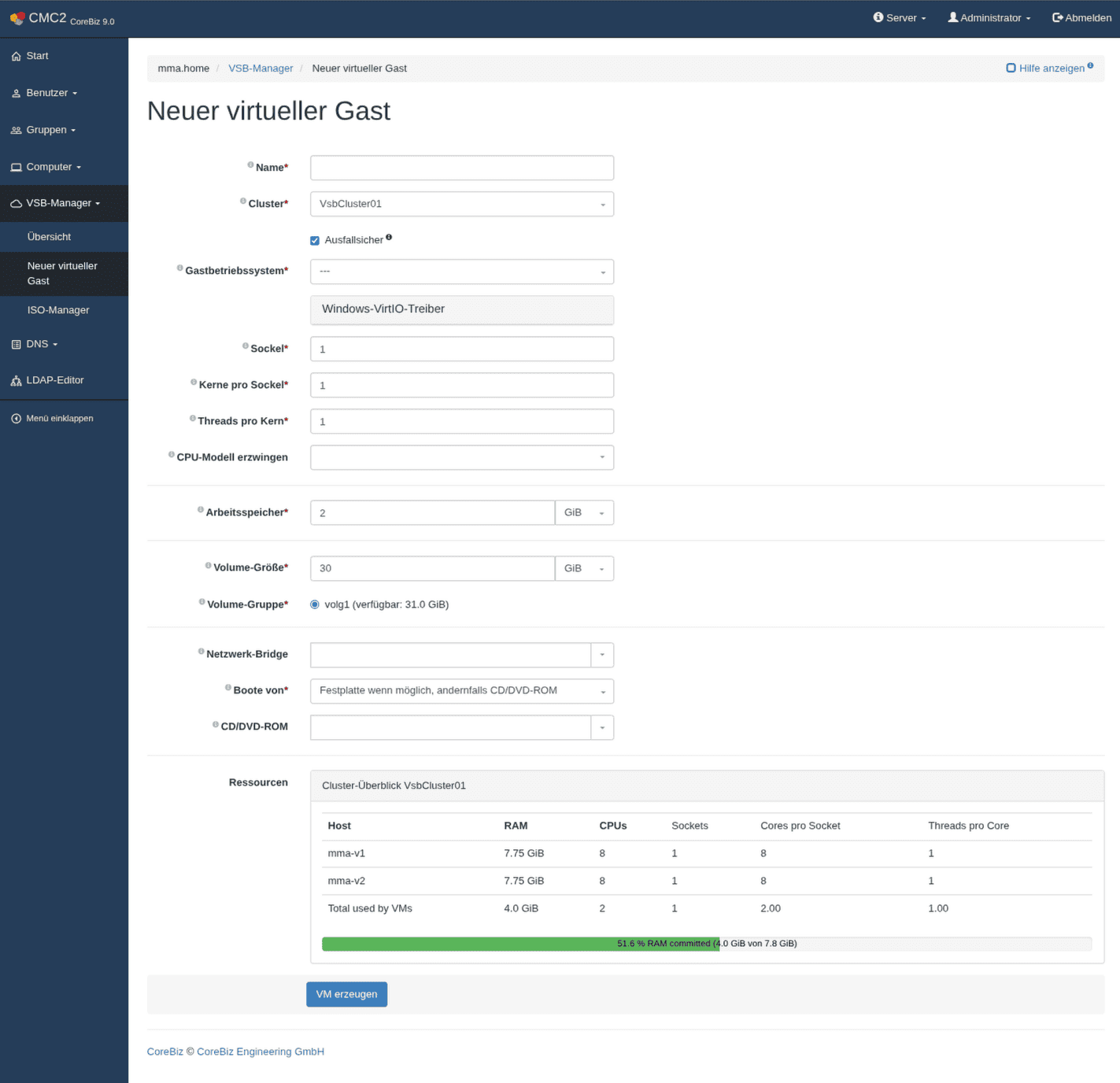
Wenn nach dem Erstellen des virtuellen Gastes Betriebsparameter geändert werden sollen, können diese über die Gast-Einstellungen vorgenommen werden.
ISO-Manager
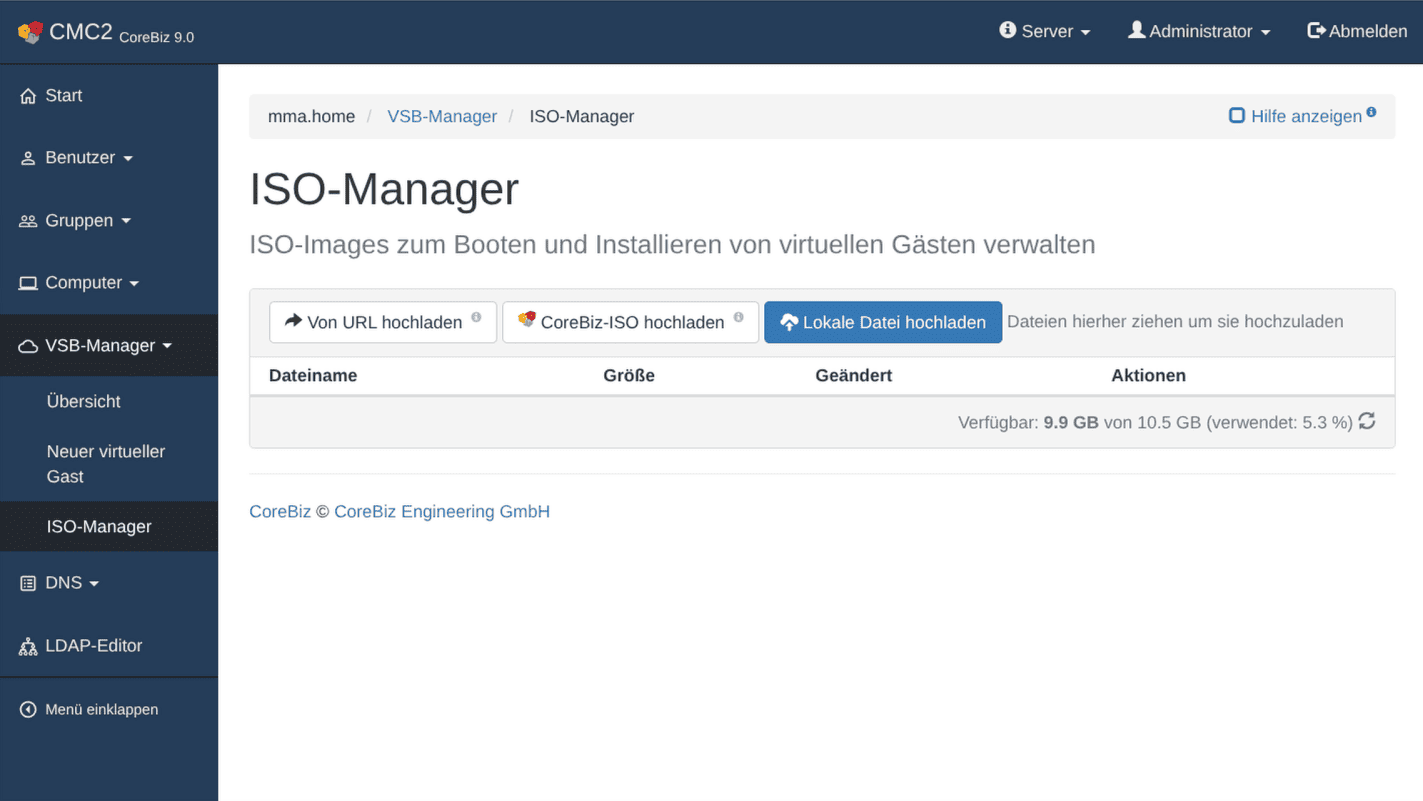
Die zentrale Verwaltung von ISO-Images zum Booten und zur Installation virtueller Gäste wird durch den ISO‑Manager vorgenommen. Die Größe des ISO-Image-Bereichs und die IP-Adresse des ISO-Servers werden bei der Installation festgelegt. Der Speicherplatz kann nachträglich über die Verwaltung der virtuellen Festplatten erweitert werden.
In Arbeit:
Die Schritte für das Ändern der IP-Adresse für den Zugriff auf ISO-Images kann in der erweiterten Administration nachgelesen werden: Weiterführende Informationen