Installation erster Cluster, Node 2
In diesem Abschnitt wird die Installation des zweiten Cluster-Nodes einer neuen CoreBiz-Cluster-Umgebung erläutert.
Nach der Installation und Konfiguration der CoreBiz-Basis steht diese als erster Cluster, Node 1 (halber Cluster) zur Verfügung. Nun kann der zweite Node dieses Clusters eingerichtet werden. Damit ist der Cluster vollständig.
Nach Umsetzung dieses Schritts kann bei Bedarf ein weiterer Cluster (Multi-Cluster) zur CoreBiz-Cluster-Umgebung hinzugefügt werden.
Da der erste Node bereits die BAS und viele weitere Daten und Komponenten enthält, sind nicht mehr alle Konfigurationsschritte erforderlich, die beim Einrichten des ersten Nodes notwendig waren. Die Daten werden bei der Konfiguration des zweiten Nodes aus der bestehenden Konfiguration des ersten Nodes (der BAS) ausgelesen.
Prüfung
Nachdem alle Voraussetzungen erfüllt wurden, kann mit der Installation des zweiten Cluster-Nodes begonnen werden.
1. Vorbereitung des Servers
-
Booten Sie den zweiten Server so, dass vom Installationsmedium / ISO-Image gebootet wird.
-
Starten Sie den Server.
Folgender Bildschirm (Beispiel) wird nach dem Booten des Servers angezeigt: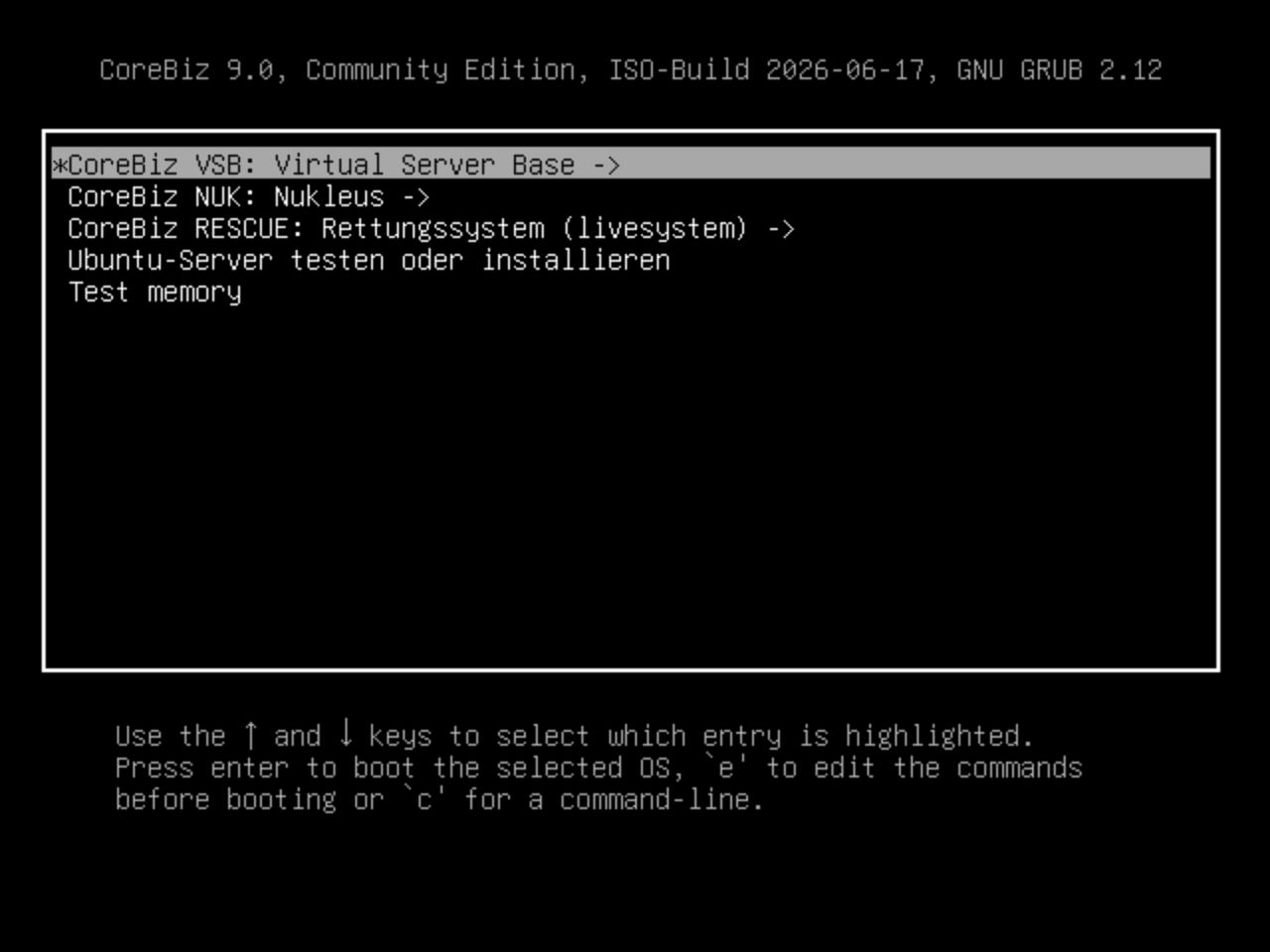
2. Wahl der Installation
-
Wählen Sie zuerst den Menüpunkt:
CoreBiz-VSB: Virtual Server Base -
Und im nächsten Bildschirm den folgenden Menüpunkt aus:
CoreBiz-VSB: Virtual Server Base installieren (Default)Mit diesem Schritt werden alle grundlegenden Dienste für den zweiten Node installiert und konfiguriert. Dies beinhaltet den:
-
VSB
-
DRBD
-
|
| In beiden Nodes sollte die verwendete Kernel-Version identisch sein, um sicherzustellen, dass die CPU-Features identisch an die virtuellen Maschinen weitergegeben werden. |
3. Installation des OS
Nun wird der Server installiert. Dieser Schritt folgt im Wesentlichen der gewohnten Installation von Ubuntu-Distributionen.
-
Wählen Sie die Sprache und die Tastaturkonfiguration der Installation aus.
Diese Einstellungen müssen bestätigt werden. -
Definieren Sie jetzt Ihren (Benutzer-)Namen und Ihr Passwort und bestätigen Sie dies.
-
Für die VSB-Installation wird für jeden Cluster-Node ein eigener Benutzer mit einem eigenen Passwort für das Betriebssystem benötigt. Diese Daten sind für jeden Cluster-Node individuell.
-
Benutzer und Passwort bleiben ein wichtiger Bestandteil zur Anmeldung in der Shell an einem virtuellen Gast über VNC. Sollte das Passwort in Vergessenheit geraten, kann es neu gesetzt werden. Für weitere Details siehe die Computer-Verwaltung im Administrationshandbuch.
Die Eingabe des Servernamens basiert auf dem standardisierten Konfigurationsprozess von Ubuntu und kann frei gewählt werden. Er wird anschließend in der eigentlichen CoreBiz-Konfiguration festgelegt und überschreibt diese Eingabe. -
-
Im Bildschirm der SSH-Konfiguration:
-
Es wird dringend empfohlen, den OpenSSH-Server zu installieren.
-
Sollten Sie bereits einen SSH-Key haben, empfiehlt sich der Import eines Public-Keys aus der Liste der möglichen Quellen. Damit kann der Server von Anfang an sicher per SSH mit Key-based Authentication angesprochen werden.
Public Keys werden in der Regel pro Server vergeben und nicht automatisch an andere Server im Verbund weitergegeben. Lediglich die auf dem ersten Knoten installierte BAS erhält initial die identischen Zugangsdaten wie der VSB. 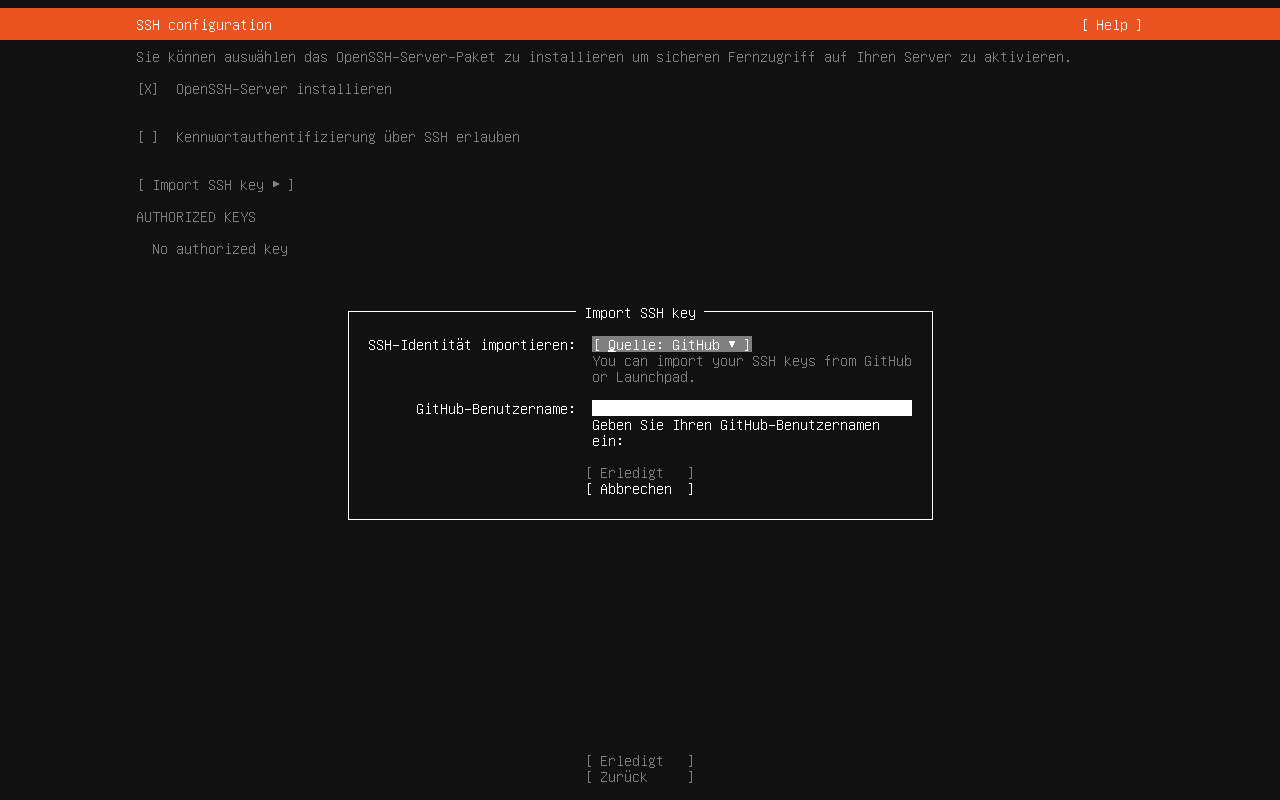
-
Aus sicherheitstechnischen Gründen ist eine Key-based Authentifizierung mit SSH einem Standard-Login vorzuziehen und sollte deshalb unbedingt eingerichtet werden.
-
Im Zuge von
cbsetupwird die Kennwortauthentifizierung für SSH deaktiviert. Sie kann jedoch durch eine manuelle Änderung in der CoreBiz Konfiguration wieder aktiviert werden.
-
-
Man kann einen SSH-Public-Key manuell importieren, am einfachsten über eine SSH-Verbindung mit Kennwortauthentifizierung.
IP-Adresse abfragen (falls per DHCP vergeben)ip addr showVon einem Host, der den SSH-Public-Key hatssh-copy-id -i ~/.ssh/<public-key>.pub <user>@<IP-Adresse>
-
-
Nach Bestätigung dieses Schritts wird der Server installiert. Dies wird durch eine Erfolgsmeldung und weiterführende Informationen angezeigt.
-
Rebooten Sie den Server, sobald die Installation abgeschlossen ist.
-
Bei physischen Servern muss nichts zusätzlich getan werden, da die Bootreihenfolge, wie in den Voraussetzungen erwähnt, bereits festgelegt wurde.
-
Bei virtuellen Maschinen ist dies eventuell anders. Lassen Sie die VM herunterfahren und schalten Sie sie vor dem Reboot aus. Stellen Sie dann die Boot-Reihenfolge wie im Link beschrieben um.
-
4. Neustart des Servers
Nach der Installation des Betriebssystems bootet der VSB von der HDD.
| Das Installationsmedium / ISO-Image muss dabei verbunden bleiben. |
| Der erste Neustart dieses Cluster-Nodes kann mehrere Minuten dauern. Dies ist normal und kein Grund zur Besorgnis. |
5. Erster Login
Nach dem Neustart des Servers erfolgt als nächster Schritt der erste Login.
Das unten beschriebene cbsetup-Kommando kann auf zwei Wegen aufgerufen werden:
-
Über das Terminal des Servers:
Sollte am Terminal die Anzeige nicht dargestellt werden, drücken Sie CTRL + l (kleines L) oder die Eingabetaste. -
oder per SSH:
Wenn während der Ersteinrichtung ein lokaler DHCP-Server vorhanden ist, bezieht der VSB darüber eine temporäre IP-Adresse. Damit kann die Erstkonfiguration bereits per SSH erfolgen. Die dauerhafte IP wird in den ersten Schritten gesetzt; ab dem Zeitpunkt ist auch ohne DHCP eine SSH-Verbindung möglich.Hat der VSB eine temporäre IP-Adresse per DHCP erhalten, kann man diese über einen Login am Terminal abfragen. Nach der Erstkonfiguration ist die CoreBiz-Umgebung mit ihren statischen IP-Adressen oder Hostnamen erreichbar. CoreBiz-Serverip addr showClient mit dem Private Keyssh <username>@<ip-addresse>Wenn bereits einmal eine SSH-Verbindung zu dieser vom DHCP vergebenen IP-Adresse hergestellt wurde, wird auf der Konsole eine Warnung angezeigt. In dem Fall muss man die SSH Known Hosts anpassen.
|
Die folgende Beschreibung basiert auf einer Einrichtung per Terminal/SSH, bei der VNC nicht verwendet wird.
6. Das cbsetup-Kommando
Nach der Anmeldung wird eine menügeführte Konfiguration des Servers durchgeführt. Zu den konfigurierten Komponenten gehören unter anderem die zu verwendenden Netzwerkschnittstellen, die IP-Adresse, der Hostname des Nodes und weitere Einstellungen. Notwendige Komponenten werden in diesem Schritt automatisch installiert.
-
Um die Konfiguration zu starten, wird das Setup mit folgendem Kommando gestartet:
sudo cbsetupDie angezeigte Sprache kann für die Konfiguration, welche bei der Installation gewählt wurde, überschrieben werden, sofern eine Übersetzung vorhanden ist. Dazu wird dem Befehl eine Bash-Umgebungsvariable vorangestellt. Hier ein Beispiel für Englisch:
LANG=en_EN.UTF-8 sudo cbsetup -
Im folgenden Bildschirm wird ausgewählt, was installiert und konfiguriert werden soll.
Wählen Sie "Zweiter Knoten eines bestehenden Clusters".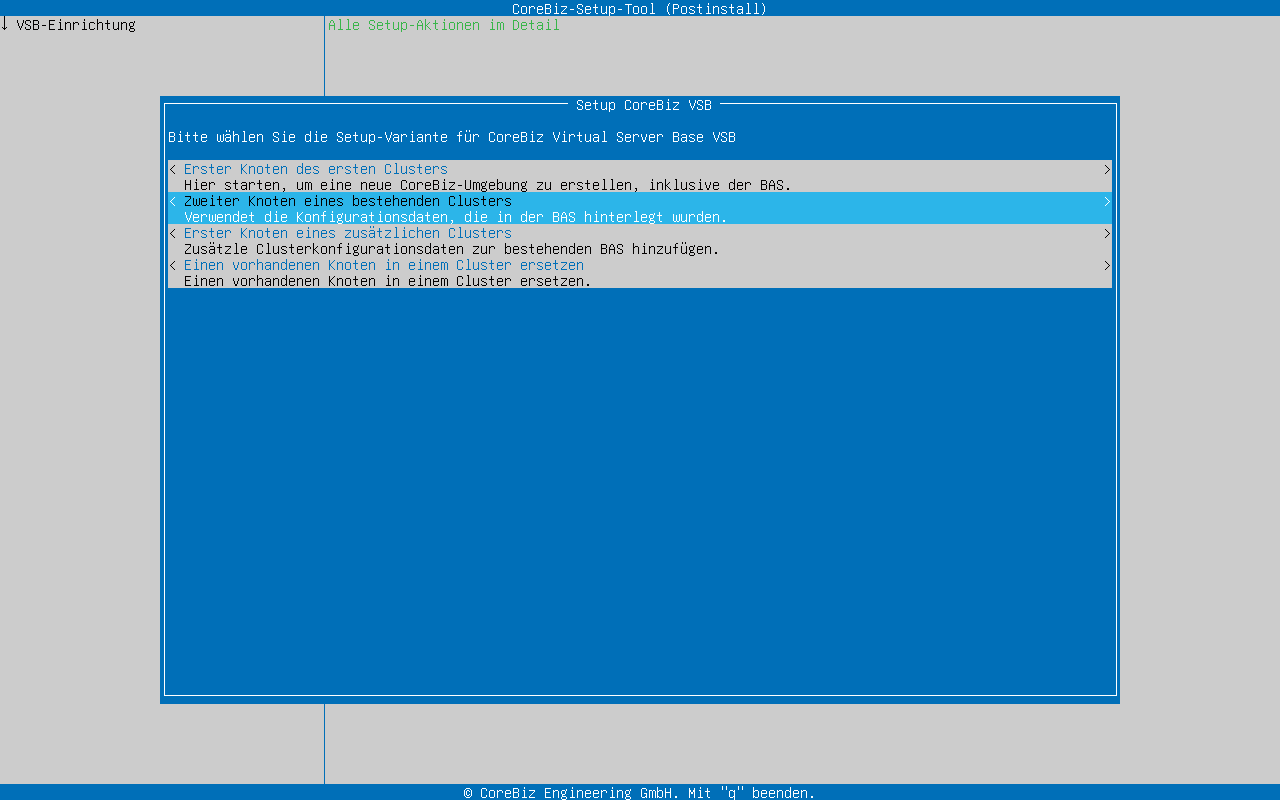
-
Über diesen Menüpunkt wird die Installation und Konfiguration des zweiten Nodes vom ersten Cluster der CoreBiz-Cluster-Umgebung vorgenommen. Die einzelnen Themenblöcke müssen vollständig und der Reihe nach abgearbeitet werden.
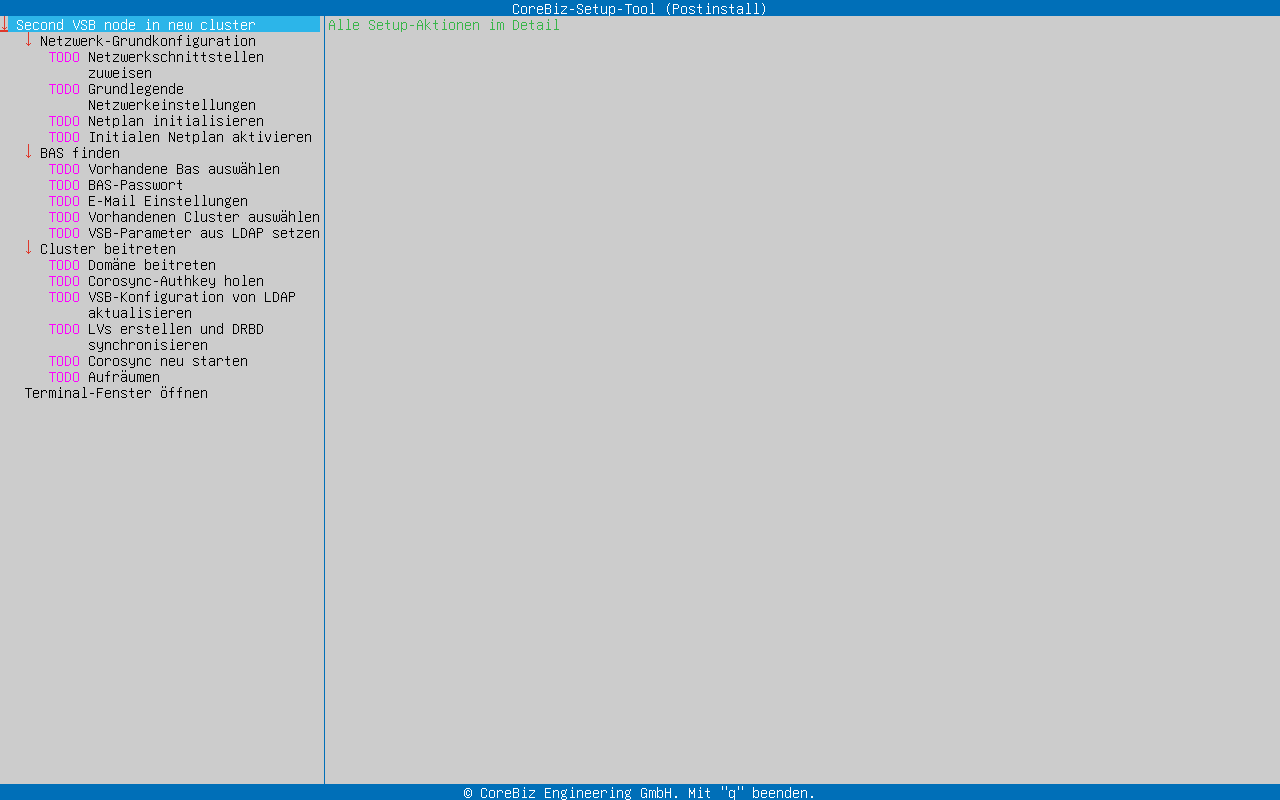
6.1. Allgemeine Hinweise
-
Die für die Konfiguration notwendigen und vorbereiteten Daten für Netzwerk- und Clustereinstellungen können in den Voraussetzungen nachgelesen werden.
Als IP-Adresse wird die vorbereitete IP-Adresse für den zweiten Node verwendet. -
Rekonfiguration
-
Änderungen am Netzwerk können so lange durchgeführt werden bis der Schritt BAS finden gestartet wurde. Jede Änderung bedingt, dass alle Schritte bis dorthin wiederholt werden.
-
Nach dem Start von BAS finden dürfen keine Änderungen an den Netzwerkeinstellungen mehr vorgenommen werden.
-
8. Abschluss
Nachdem die Konfiguration dieses Nodes abgeschlossen ist, ist die Konfiguration vollständig und persistent. Der zweite Cluster-Node ist nun ebenfalls einsatzbereit. Ein Neustart ist nicht erforderlich. Durch den letzten Schritt wurden sämtliche temporäre Einstellungen entfernt, einschließlich der vom DHCP zugewiesenen IP-Adresse. Ein erneuter Login per SSH ist nun entweder über die statische IP-Adresse oder den Hostnamen des Cluster-Nodes möglich.